ウェブアプリビルダー
チャットで作りたいアプリを説明すると、AIがコードを作成し、すぐにアクセスできるURLにデプロイします。開発環境やデプロイの設定は不要です。
ウェブアプリビルダーは「チャット(Chat)」でのみ使用できます。Agentでは、エージェントの設定と接続されたツールに応じてWebアプリ作成の可否が変わる場合があります。
使い方
ウェブアプリを作成する
一般チャットでは、チャット入力欄下部の + ボタンをクリックし、ウェブアプリを作成を選択します。Agentチャットでは、Webアプリを作りたいことをエージェントに直接依頼します。
このモードをオンにすると、アプリのビルドとデプロイに必要な機能がAIに有効化されます。
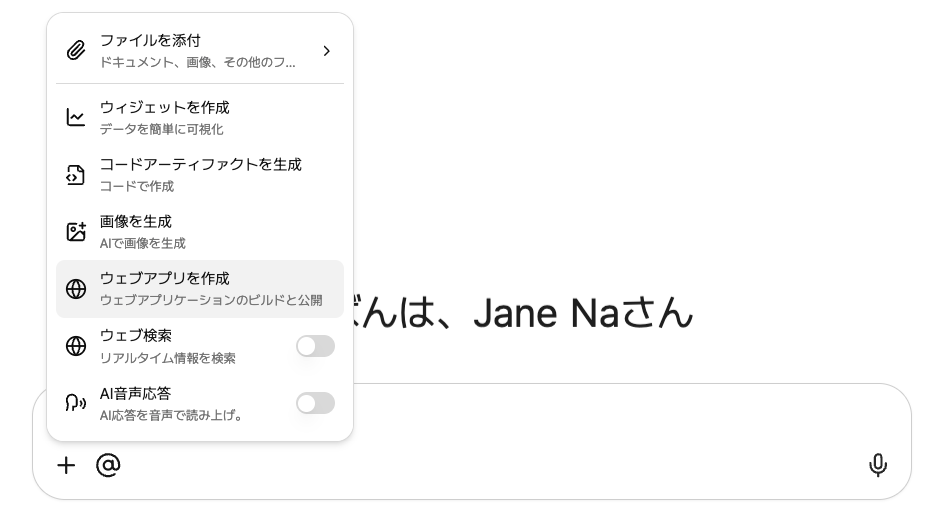
2. 作りたいアプリを説明する
作りたいアプリを自然言語で入力します。どんな情報を表示するか、どんな操作ができるべきかを具体的に説明するほど、求める結果に近くなります。
リクエスト例:
- 月次売上データを棒グラフで表示するダッシュボードを作って
- チームメンバーがタスクを追加してチェックできるアプリを作って
- 商品一覧をカードで並べて検索できるページを作って
3. デプロイリンクを受け取る
AIが作業を完了すると、アクセス可能なアプリのURLを通知します。
buddy.mitoco.net/w/{アプリ名}アプリの修正・更新
既存のアプリを修正するには、同じアプリ名を指定して再度リクエストします。既存のURLを維持したまま内容が更新されます。アプリ名が変わると新しいアプリとして作成されます。
作成したウェブアプリを作成するはユーザー設定 > データ管理で一覧を確認し、管理できます。
ウェブアプリを作成する一覧と共有管理
ユーザー設定のデータ管理領域で、自分が作成したウェブアプリを作成する一覧を確認し、各アプリの共有範囲を管理できます。
- 作成したウェブアプリを作成するの名前とURLを確認できます。
- ウェブアプリを作成する URLを開いたりコピーできます。
- 公開範囲を全体公開、組織内公開、自分のみ表示に変更できます。
- 不要になったウェブアプリを作成するを削除できます。
詳しい設定場所はユーザー設定 > データ管理を参照してください。
公開範囲の設定
アプリはデフォルトで全体公開で作成されます。公開範囲を指定したい場合は、チャットでリクエストできます。
| 範囲 | アクセスできる対象 | デフォルト |
|---|---|---|
| 全体公開 | ログインなしで誰でも | ✓ |
| 組織内公開 | 同じ組織のログインユーザー | |
| 自分のみ | 本人のみ |
リクエスト例: “組織内の人だけ見られるようにして” → 組織内公開でデプロイ
トラブルシューティング
デプロイしたアプリにアクセスするとエラーが表示される場合
非公開ウェブアプリ(ログインが必要)
- 原因: ログインが必要なアプリにログインせずにアクセスした
- 解決: ログイン後に再アクセス
アクセス権限なし
- 原因: 組織内公開または自分のみに設定されたアプリに権限のない状態でアクセスした
- 解決: アプリの作成者に公開範囲の変更を依頼
ウェブアプリが見つかりません
- 原因: URLが間違っているか、アプリが存在しない
- 解決: URLを再確認するか、アプリの作成者に問い合わせ
まとめ
- チャットで自然言語でアプリを説明すると、AIがビルドとデプロイを自動で処理
- デプロイ完了後、すぐにアクセス可能なURLを提供
- 公開範囲を全体公開 / 組織内公開 / 自分のみに設定可能
- 同じアプリ名で再リクエストするとURLを維持したまま更新
- 作成したウェブアプリを作成する一覧の確認、URLコピー、共有範囲変更、削除をサポート
最終更新日