マイドライブ
マイドライブは個人専用のファイルストレージです。
ファイルやフォルダをアップロードして体系的に管理でき、保存されたファイルをチャットに添付してAIに分析や要約を依頼できます。
💡
マイドライブを使用するメリットは?
チャット画面で毎回ファイルをアップロードする代わりに、マイドライブにあらかじめ保存しておけば、いつでも再利用できます。
主な機能
- ファイルアップロード: ドキュメント、画像、コードなど様々な形式のファイルをアップロードして保管します。
- フォルダ管理: フォルダを作成してファイルを構造的に整理できます。
- ファイルビューア: マイドライブに保存されたファイルをビューアで確認できます。
- チャット連携: チャット画面からマイドライブに保存されたファイルを直接呼び出して会話に活用できます。
- チャット結果ファイルのダウンロード: チャットで生成された文書やファイルをマイドライブファイルリンクから開いてダウンロードできます。
使用方法
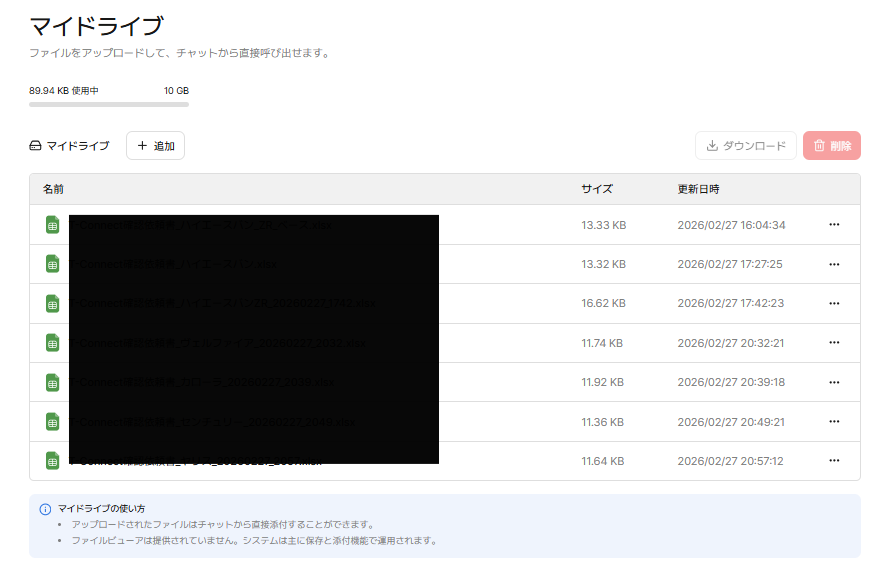
マイドライブへのアクセス
サイドバーメニューからマイドライブをクリックしてストレージに移動します。
ファイル/フォルダのアップロードおよび作成
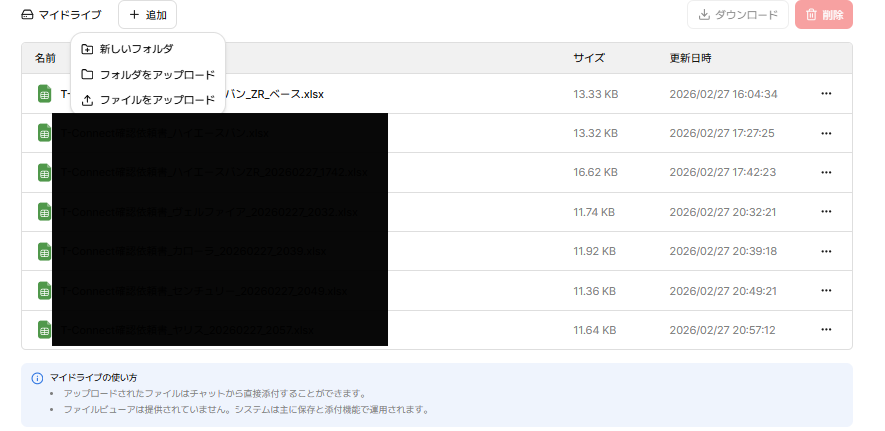
右上の追加ボタンをクリックすると、次のオプションを選択できます。
- 新しいフォルダ: 新しいフォルダを作成します。
- フォルダをアップロード: ローカルコンピュータのフォルダをアップロードします。
- ファイルをアップロード: ローカルコンピュータのファイルをアップロードします。
ファイル管理
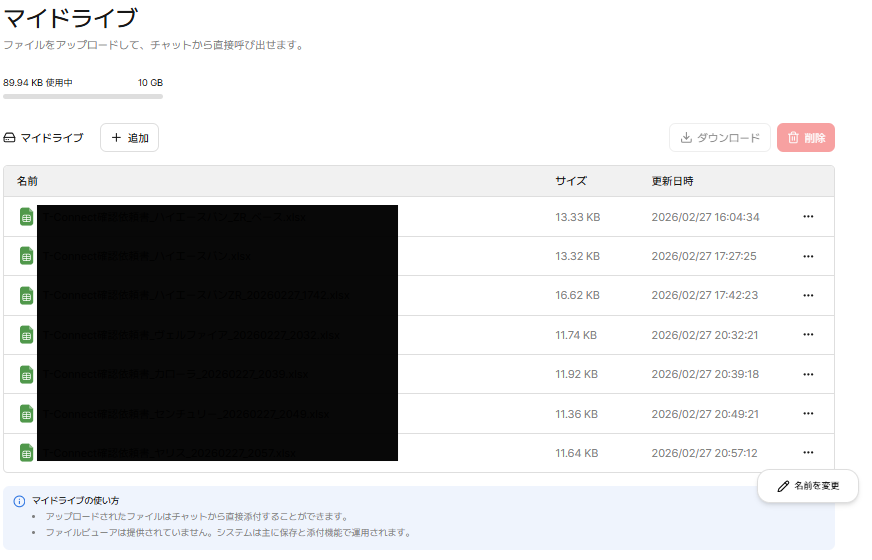
アップロードされたファイルはリスト形式で表示され、次のような管理作業が可能です。
- 単一選択: ファイルやフォルダをクリックして選択します。
- 複数選択: Shiftキーを押しながら複数のファイルやフォルダをクリックして同時に選択します。
- ダウンロード: 選択した項目をダウンロードボタンでダウンロードします。
- 削除: 選択した項目を削除ボタンで削除します。
- 名前の変更: ファイルやフォルダの横にある…ボタンをクリックすると、名前を変更オプションが表示されます。
- ファイル表示: 対応しているファイルはビューアで内容を確認できます。
チャットでの使用
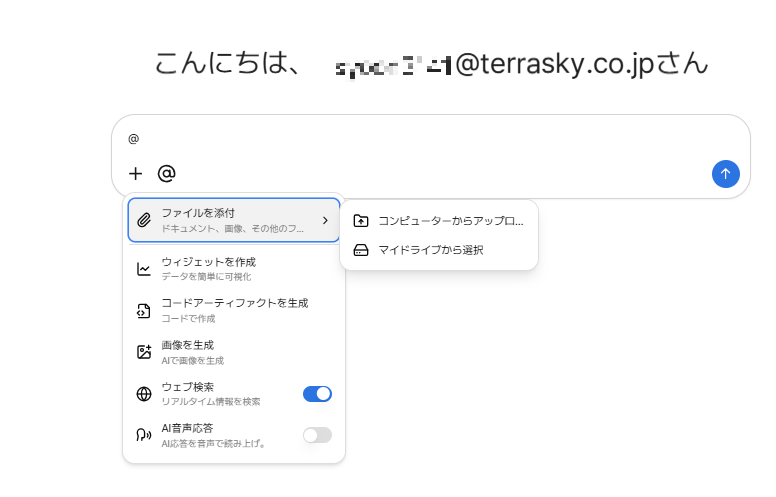
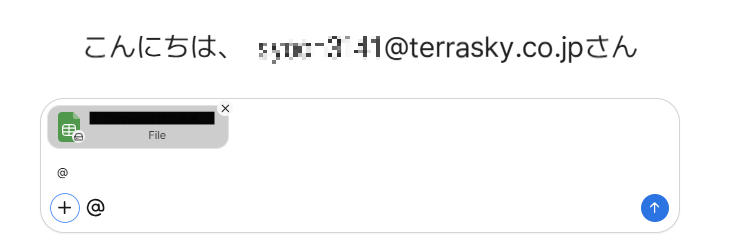
チャット入力欄のクリップアイコンをクリックした後、マイドライブから選択を選択すると、保存されたファイルを会話に添付できます。
チャットに添付されたファイル
ファイル表示およびダウンロード
マイドライブに保存されたファイルはビューアで内容を確認できます。文書、テキスト、画像など対応している形式は、ダウンロードせずにすばやく確認できます。
ファイルをダウンロードするには、マイドライブでファイルを選択してダウンロードボタンをクリックします。ファイルビューアでファイルを確認している間もダウンロードボタンを使用できます。
チャットで生成されたファイルのダウンロード
チャットでAIがレポート、文書、コードファイルのようなダウンロード可能な成果物を生成すると、マイドライブに保存されます。
チャットのダウンロードリンクは、流出した場合に誰でもダウンロードできてしまうことを防ぐためTTLが10分に設定されています。一方、マイドライブではユーザー認証ベースのリンクで安全にダウンロードできるため、生成した成果物をマイドライブに永続的に保管できます。
制約事項
マイドライブの使用時には次のような制約事項があります。
- ファイルサイズ制限: ファイルタイプによってサイズ制限が異なります。
- 画像ファイル (jpg, png, gif, webp など): 最大 3.75MB
- テキストファイル (csv, json, md, txt など): 最大 50MB
- その他のファイル (PDF, Word, PPT など): 最大 50MB
-
全体保存容量
- ユーザー1人あたり 10GB
- フォルダ階層制限: フォルダは最大 5段階まで作成できます。
- 対応ファイル形式: ほとんどのファイル形式をアップロードできます。(ただし、AI分析はドキュメント、画像、コードなどのテキストベースのファイルで最も効果的です。)
- ファイルプレビュー非対応: マイドライブではアップロードしたファイルの内容を直接表示したりプレビューしたりすることはできません。ファイルはチャットに添付してAIと一緒に使用できます。
最終更新日