ユーザー管理
ユーザー管理ページでユーザーを招待または削除し、管理者役割を付与または取り消すことができます。
ユーザー招待
ユーザー招待モーダルを開く
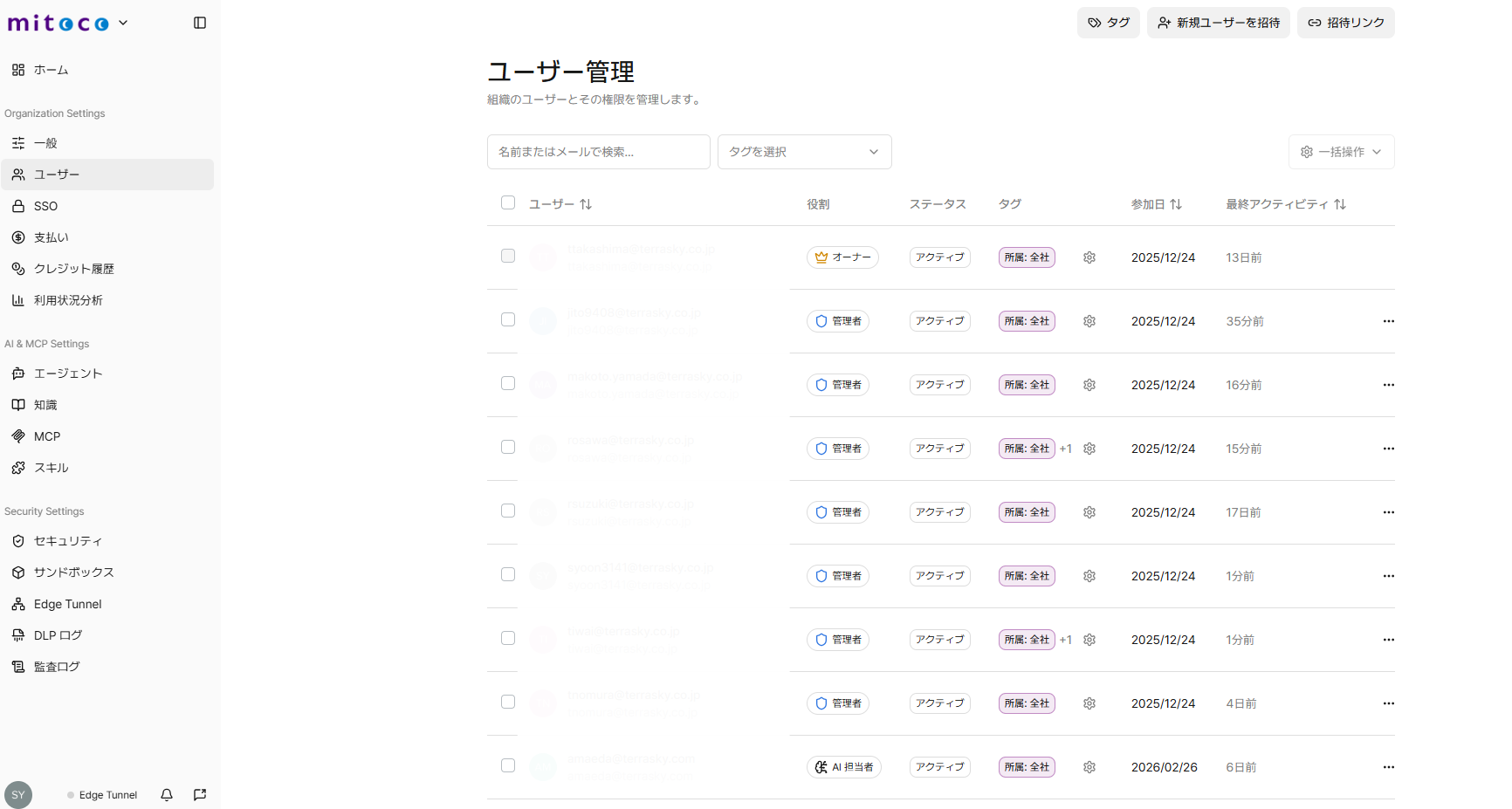
管理者コンソール内のユーザー管理ページで新規ユーザーを招待ボタンをクリックします。
招待するユーザーのメールアドレスを入力して招待を送信
招待モーダルでは、メールアドレスとロールに加えてユーザータグを一緒に選択できます。選択したタグは、招待されたユーザーが招待を承諾して組織に参加したときに自動的に付与されます。
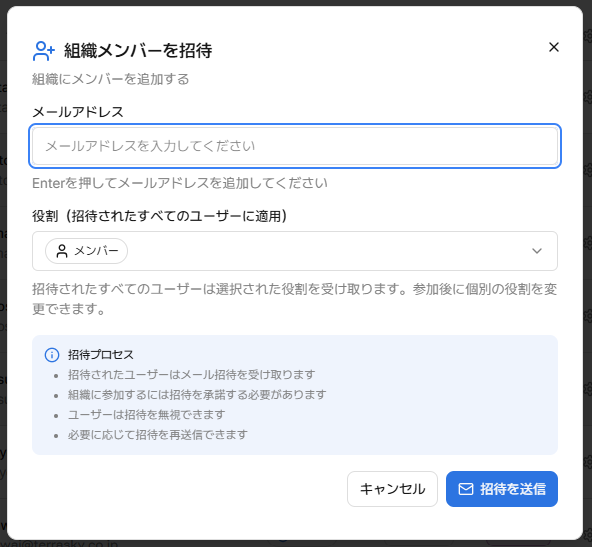
ユーザー招待モーダルが表示されたら、メールアドレスを入力してEnterを押すとリストに追加されます。
- 複数人を一度に追加できます。
- 一括で付与する管理者役割(Role)を指定できます。(管理者、メンバー)
招待を送信ボタンを押すと招待メールが送信され、メール送信確認モーダルが表示されます。
招待待ちのユーザーはユーザーリストで待機中状態として表示されます。
ユーザーが招待メールを確認
招待されたユーザーはメールで招待状を受け取ります。メールのAccept Invitationボタンをクリックすると、招待承認ページに移動します。
招待承認ページで承認完了
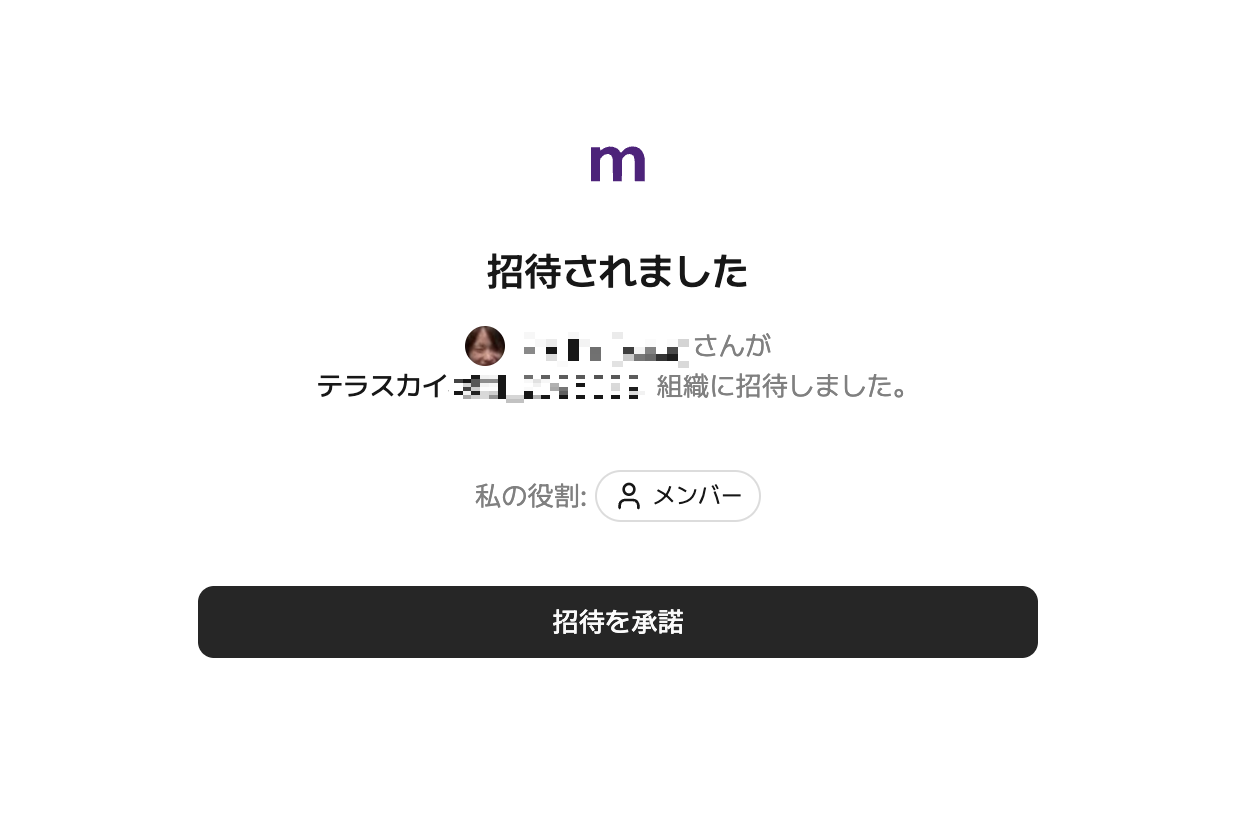
招待承認ページで招待を承諾ボタンを押すと、組織招待の承認が完了します。
参考事項
- ユーザーは招待を無視することができます。
- 必要に応じて招待を再送信できます。(招待モーダルで同じメールを再度追加すればよい)
- 招待されたユーザーは招待時に設定された権限を付与されます。
招待リンクで招待する
メールアドレスを直接入力する方法以外にも、招待リンクを生成して複数のユーザーを簡単に招待できます。
招待リンク生成およびドメイン制限
- ユーザー管理ページ右上の Invitation Link ボタンをクリックします。
- メールドメイン制限 フィールドに許可するメールドメイン(例:
example.com)を入力します。- ドメインを入力すると、そのドメインのメールを持つユーザーのみリンクを通じて参加できます。
- ドメインを入力しない場合、すべてのユーザーがリンクを通じて参加できます。
- 招待リンクを生成 ボタンをクリックしてリンクを生成します。
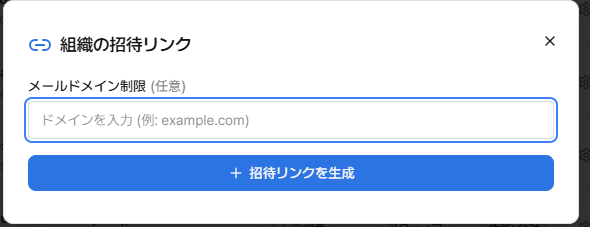
- 生成されたリンクをコピーして招待するユーザーに共有します。
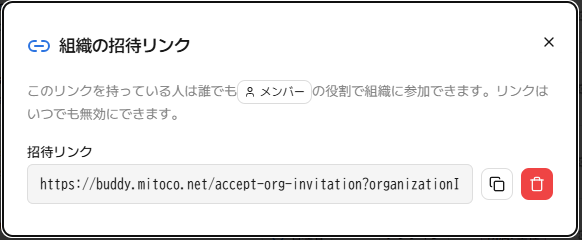
ドメイン制限設定を追加または変更するには、ゴミ箱アイコンをクリックして既存のリンクを削除してから再生成する必要があります。
ユーザー役割と権限管理
組織内のユーザーは役割に応じてアクセス可能なメニューと権限が異なります。
| 役割 | 説明 |
|---|---|
| オーナー (Owner) | 組織の最高管理者としてすべての権限を行使します。 - 組織一般設定、ユーザー管理、決済管理、組織所有権移譲などすべての権限を行使可能 |
| 管理者 (Admin) | 組織管理権限を委任された管理者です。 - 組織削除を除くすべての組織管理機能を実行可能 - ユーザー招待および管理、決済情報管理が可能 |
| AI担当者 (AI Operator) | AIリソース管理に特化した運用担当者です。 - Agent、Knowledge、スキル、MCPメニューへのアクセスおよび管理権限を保有 - ユーザー管理、ビリングなど組織運営設定にはアクセス不可 |
| メンバー (Member) | 権限なしに基本機能のみを使用する一般ユーザーです。 - 管理者コンソールアクセス不可、共有されたエージェント使用可能 |
役割別メニューアクセス権限一覧表
ユーザーページメニューアクセス権限
すべての役割(Owner、Admin、AI Operator、Member)はユーザーページの全メニューにアクセスできます。
- 新規チャット、エージェント、プリセット、MCP、ウィジェット、自動化、マイドライブ、スキル
管理者ページメニューアクセス権限
| カテゴリ | メニュー | Owner | Admin | AI Operator | Member |
|---|---|---|---|---|---|
| Dashboard | 組織ダッシュボード | ○ | ○ | - | - |
| Organization Settings | 一般 | ○* | ○ | - | - |
| ユーザー | ○ | ○ | - | - | |
| SSO | ○ | ○ | - | - | |
| 利用状況分析 | ○ | ○ | - | - | |
| Billing | 支払い | ○ | ○ | - | - |
| クレジット履歴 | ○ | ○ | - | - | |
| クレジット上限 | ○ | ○ | - | - | |
| AI & MCP Settings | エージェント | ○ | ○ | ○ | - |
| 知識 | ○ | ○ | ○ | - | |
| MCP | ○ | ○ | ○ | - | |
| スキル | ○ | ○ | ○ | - | |
| Security Settings | セキュリティ | ○ | ○ | - | - |
| サンドボックス | ○ | ○ | - | - | |
| Edge Tunnel | ○ | ○ | - | - | |
| DLP ログ | ○ | ○ | - | - | |
| 監査ログ | ○ | ○ | - | - |
*Generalメニュー内の組織所有権移譲機能はOwnerのみに表示されます。
個別ユーザーの役割変更
ユーザーリストで詳細ボタンをクリックし、役割変更メニューをクリックした後、変更したい役割を選択します。
役割変更が完了すると、すぐにリストに反映され、成功トーストで案内します。
複数ユーザーの役割一括変更
ユーザーリストで複数のユーザーをチェックボックスで選択した後、一括作業ボタンをクリックするとドロップダウンメニューが表示されます。
役割変更メニューをクリックした後、一括変更したい役割を選択します。
役割変更が完了すると、すぐにリストに反映され、成功トーストで案内します。
ユーザーの有効化と無効化
管理者は組織ユーザーを無効化し、必要に応じて再度有効化できます。無効化されたユーザーは組織にアクセスできませんが、既存データは保持されます。再度有効化すると、組織へのアクセスが復元されます。
ユーザーを無効化する
ユーザー一覧で対象ユーザーを選択し、無効化操作を実行します。
ユーザーを有効化する
無効化されたユーザーを選択し、有効化操作を実行します。
ユーザー削除
[ユーザーリスト]で、個別、または複数のユーザーを組織から削除できます。
個別ユーザー削除
ユーザーリストで詳細ボタンをクリックし、削除メニューをクリックします。
削除確認モーダルが表示されたら、削除ボタンをクリックするとユーザーが削除されます。
複数ユーザー削除
ユーザーリストで複数のユーザーをチェックボックスで選択した後、一括作業ボタンをクリックするとドロップダウンメニューが表示されます。
削除ボタンをクリックすると削除確認モーダルが表示されます。
削除確認モーダルで削除ボタンをクリックするとユーザーが削除されます。
ユーザータグ
ユーザータグは、組織内のユーザーを分類・グループ化して管理する機能です。タグを通じてユーザー別に権限を細分化したり、特定のグループにのみポリシーを適用したりできます。
タグ管理
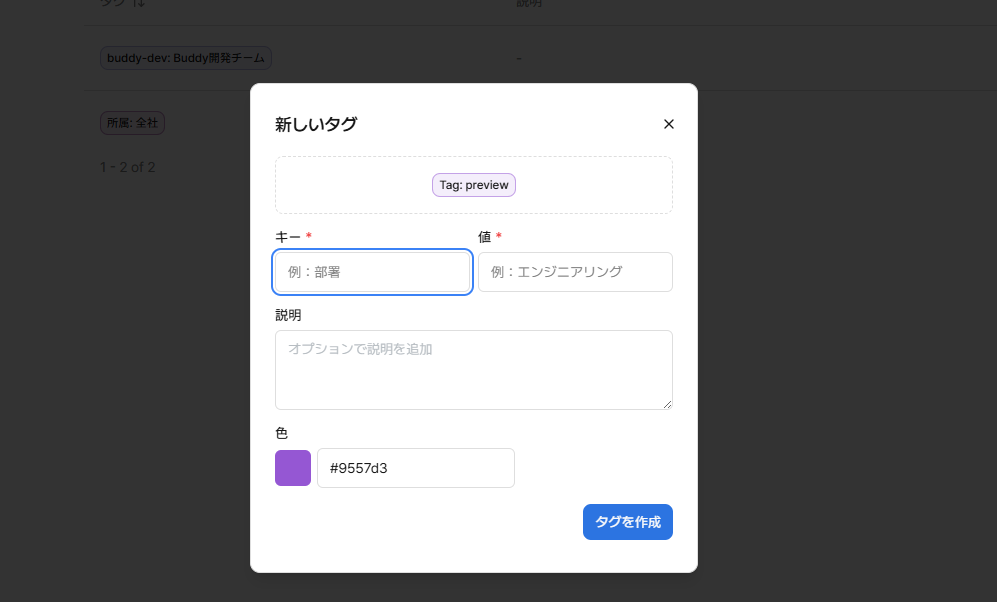
タグ管理ページでは、組織内で使用するタグを作成、編集、削除できます。
タグはKey:Value形式で作成されます。例えば、Department:Engineering、Role:Manager、Team:Frontendのような形式で構成できます。
タグ作成時に設定可能な項目:
- キー: タグのカテゴリや分類を表します(例:Department、Role、Team)
- 値: そのカテゴリの具体的な値を表します(例:Engineering、Manager、Frontend)
- 説明: タグに対する詳細説明を追加できます(任意)
- 色: タグを視覚的に区別するための色を指定できます
タグ管理ページでは、以下の作業を実行できます:
- 新規タグ追加: 新しいKey:Value組み合わせのタグを作成
- 既存タグ編集: タグの説明、色などを修正
- タグ削除: もう使用しないタグを削除
個別ユーザーにタグ追加
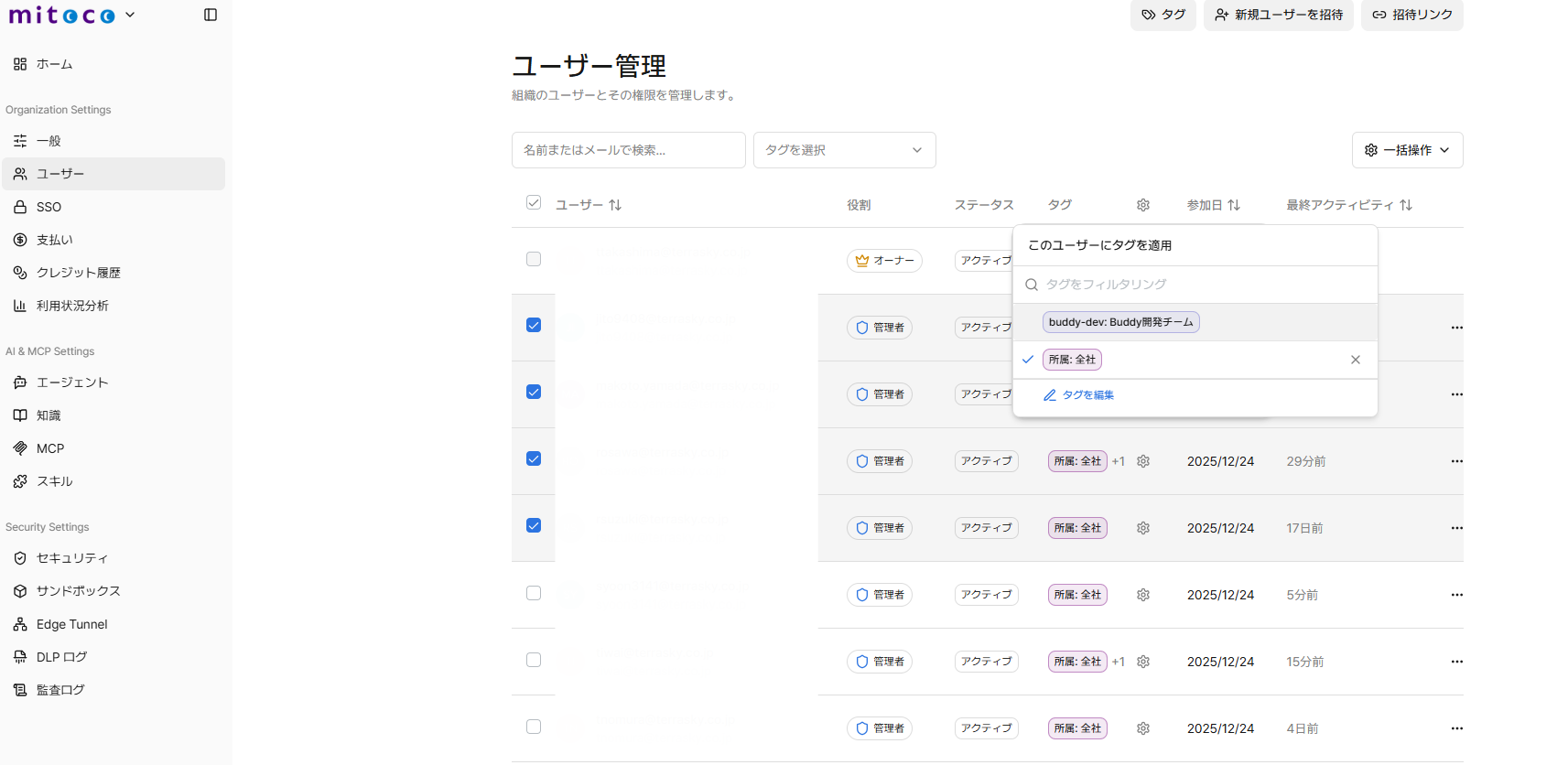
ユーザーリストで個別ユーザーの歯車ボタンをクリックすると、タグ管理メニューが表示されます。
- 既存のタグリストから希望するタグを選択してユーザーに追加できます。
- 1人のユーザーに複数のタグを同時に追加できます。
- 新しいタグを作成したい場合は、タグを編集ボタンをクリックします。
- タグを編集をクリックすると、タグ管理ページに移動して新しいタグを作成・管理できます。
複数ユーザーにタグ追加
ユーザーリストで複数のユーザーをチェックボックスで選択すると、テーブル上部に歯車アイコンが表示されます。
歯車アイコンをクリックすると、タグ一括管理メニューが表示されます。
- 選択されたすべてのユーザーに同じタグを一度に追加できます。
- 選択されたユーザーから特定のタグを一括で削除することもできます。
- この機能により、大量のユーザーを効率的にグループ化・管理できます。