スキル
スキルはAIに新しい能力を教える機能です。
まるで社員に業務マニュアルを渡すように、AIに「このような状況ではこうする」という指針とツールをパッケージとして提供すると、AIが会話中に自動的に適切な作業を実行します。
例えば:
- プレゼンテーション生成スキル → 「Q4の実績発表資料を作成して」と依頼すると、会社のテンプレートに合わせてデータの可視化からスライドデザインまで自動生成します。
- 社内文書様式作成スキル → 「契約書を作成して」と依頼すると、会社のテンプレートに合わせて自動生成します。
- 議事録要約スキル → 会議のテキスト記録をアップロードすると、アクションアイテム、決定事項、担当者を構造化して整理します。
スキルパッケージには、AIが参照するSKILL.md(使用説明書)、実際の作業を実行するスクリプト、そして必要な参照ファイルが含まれます。AIはこれらを安全なサンドボックス環境で実行し、複雑な計算、データ処理、外部システム連携などを行います。
最初から自分でスキルを構成するのが難しい場合は、既に作成された様々なスキルが集められているこちら から、自分に役立つスキルを探してダウンロードし、使用してみてください。他のユーザーが共有した有用なスキルを確認し、自分の環境に合わせて活用できます。
制約事項
スキルの使用時には次のような制約事項があります。
- スキルパッケージのサイズ制限: アップロードするZipファイルの解凍後のサイズに基づいて制限が適用されます。
- 最大ファイル数: 500個
- 最大合計サイズ: 8MB
- 登録可能なスキル数: 管理者およびユーザーが登録できるスキルの数に制限はありません。
- エージェント/プリセットに割り当て可能なスキル数: 1つのエージェントまたはプリセットに割り当てられるスキルの数に制限はありません。
スキルを作成する
スキルメニューで新しいスキルを登録できます。
スキル生成ボタンをクリック
スキルメニューに移動します。
- 登録されたスキルがない場合は、自動的にスキル登録ページに移動します。
- 既に登録されたスキルがある場合は、右上の追加ボタンをクリックします。
スキルパッケージのアップロード
スキル登録ページで準備したZipファイルを選択してアップロードします。複数のファイルを一度に選択してアップロードできます。
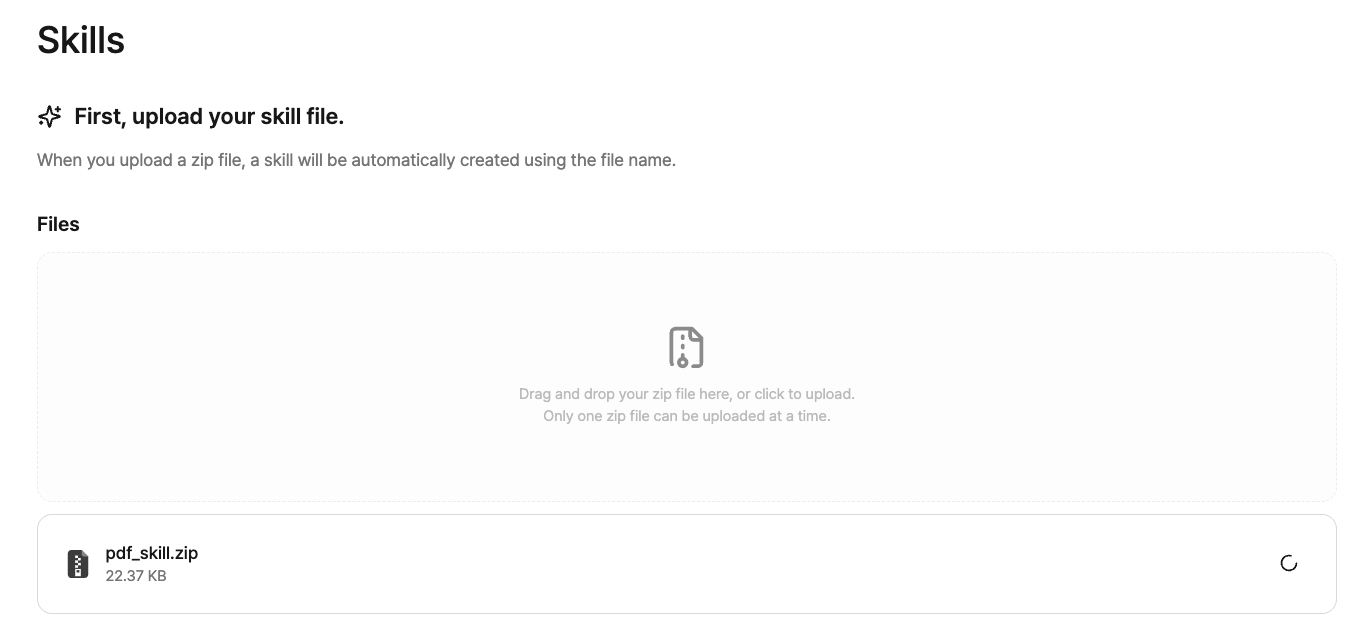
-
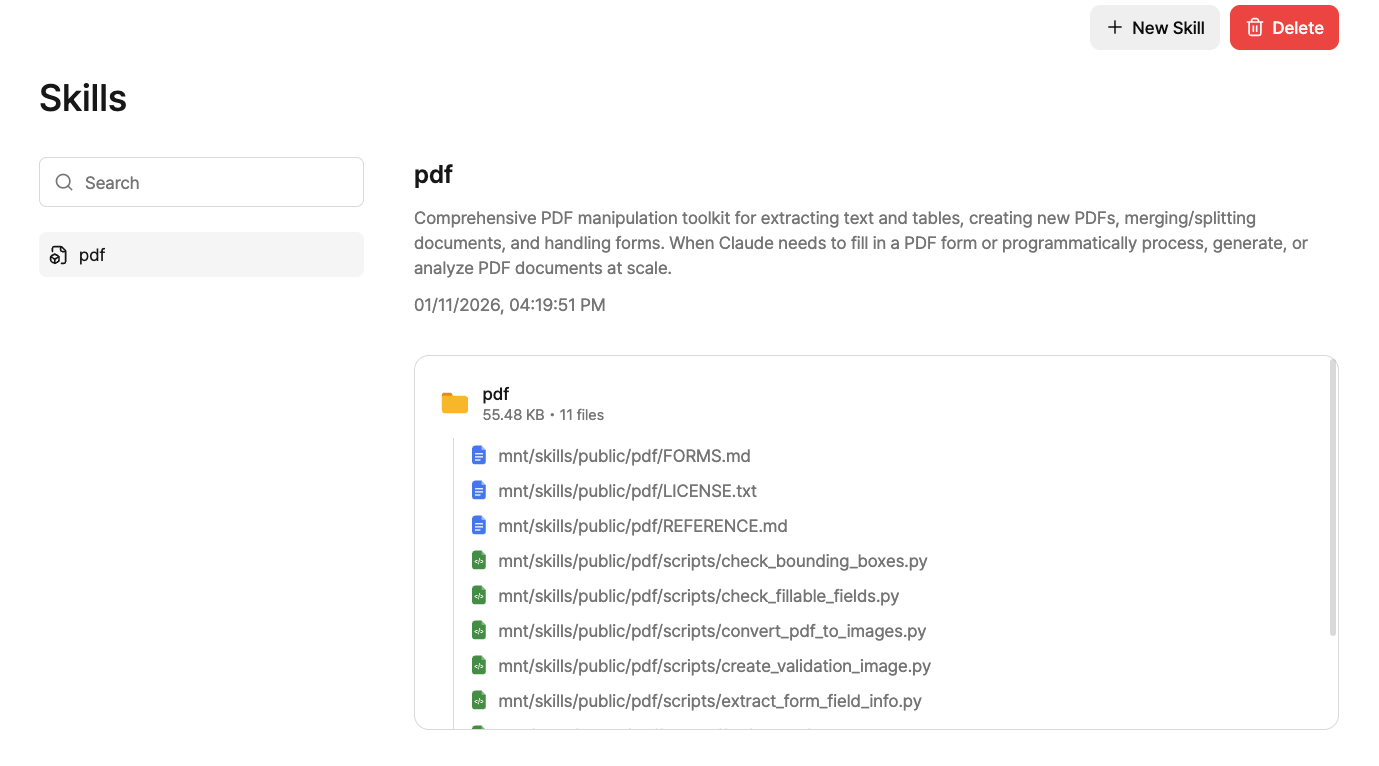
自動入力: ファイルがアップロードされると、
SKILL.mdに定義された名前と説明が自動的に入力されます。 -
修正不可: 自動入力された名前と説明は修正できません。
-
ファイル一覧: パッケージに含まれるファイル一覧が表示されます。(ただし、ファイルの内容は閲覧できません。)
スキルパッケージ構造の例
Zipファイルは通常、次のように構成されます。my-skill.zip ├── SKILL.md ├── scripts/analyze.py ├── scripts/generate.py └── data/sample.csv
スキル登録完了
ファイルのアップロードが完了すると、自動的に保存されます。
スキルを使用する
登録したスキルは、プリセットに追加するか、チャット画面で直接選択して使用できます。
プリセットとは?
チャットルームごとに使用するスキルとツールをあらかじめ入れておく道具箱です。
例えば、「データ分析用プリセット」には分析スキルを、「文書作成用プリセット」には文書生成スキルを入れ、目的に合わせて選んで使うことができます。
- プリセットメニューに移動します。
- スキルを追加するプリセットを選択するか、新しいプリセットを作成します。
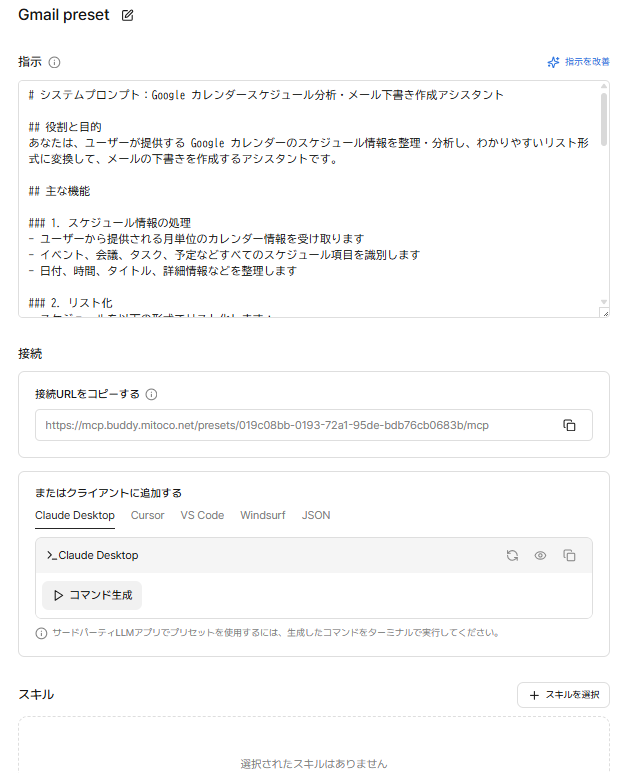
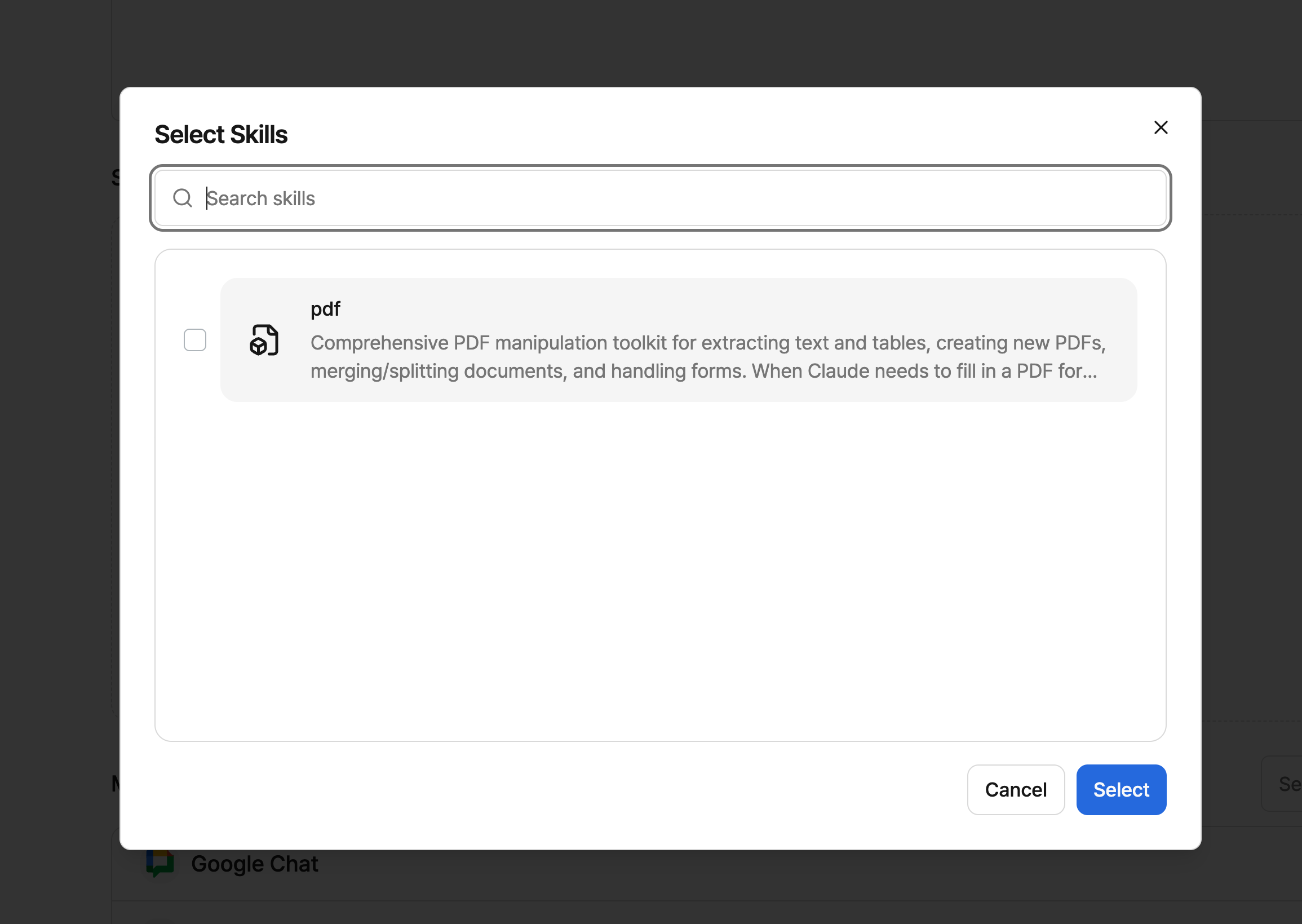
- スキルセクションで使用するスキルを探してチェックボックスを選択します。(複数のスキルを同時に選択できます。)
- プリセットを保存します。
チャットの例
これで、そのプリセットを選択してチャットを開始すると、AIが会話の文脈を把握して自動的にスキルを使用します。
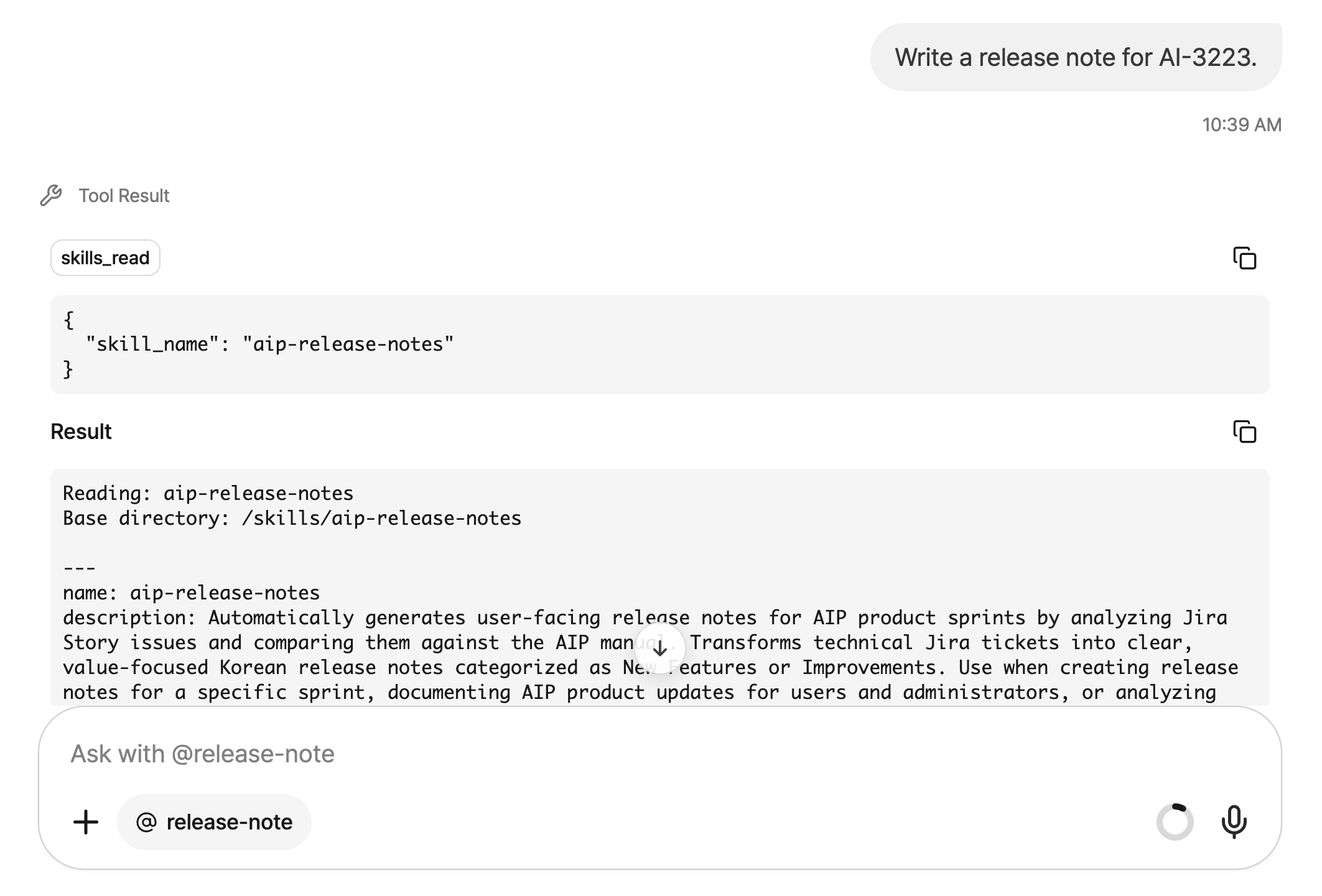
チャットでスキルを直接使用する
プリセットに事前追加しなくても、現在の会話で必要なスキルを直接選択できます。
- チャット入力欄のスキル選択メニューで使用するスキルを選択します。
- チャット入力欄にスラッシュ(
/)を入力してスキルを検索し、呼び出すことができます。 - 選択したスキルは現在の会話の作業に使用され、必要に応じてAIがそのスキルを実行します。
たとえば文書整理スキルをすぐに使いたい場合は、チャット入力欄で/を入力してスキルを選択し、「このファイルを議事録形式で整理して」のように依頼できます。
スキル更新時の注意事項
スキルを修正しましたか?
既に開いているチャットルームには、修正されたスキルの内容が即座に反映されない場合があります。
チャット進行中に実行されるサンドボックスは、最初にロードされた時点のスキルファイルを維持します。
スキルを更新しても、既に実行中のサンドボックスは旧バージョンのファイルを参照し続ける可能性があります。
したがって、最も確実な方法は、新しいチャットウィンドウを開いて会話を開始することです。
スキルのファイルや内容を修正した場合、変更事項を確実に反映させるために次の手順に従ってください。
- 新しいチャットを開始する: 既存のチャットルームの代わりに試してみるを押して新しい会話を開始してください。新しいチャットルームでは、更新されたスキルがロードされた新しいサンドボックスが実行されます。
- 既存のチャットルームを維持する場合: もし既存のチャットルームを使い続ける必要がある場合は、一定時間が経過してサンドボックスが終了した後に再度試すか、明示的にセッションが期限切れになるのを待つ必要があるかもしれません。
スキルサンドボックスネットワークアクセス
スキルがサンドボックス環境で実行される際、外部ネットワークにアクセスする必要がある場合があります。管理者が外部接続許可リストに登録していないドメインにアクセスしようとすると、動的ホスト許可設定が有効化されている場合に限り、一時許可要求プロンプトが表示されます。
この機能は管理者がセキュリティ > サンドボックスメニューで動的ホスト許可を有効化した場合にのみ動作します。無効化状態では未登録ドメインアクセスがブロックされ、一時許可プロンプトは表示されません。
ネットワークアクセス許可手順:
- スキル実行中に未登録ドメインアクセスが必要な場合、画面に許可の有無を問うプロンプトが表示されます。
- 許可を選択すると、該当セッションで一時的にアクセスが許可されます。
- 一時許可履歴は管理者に伝達され、必要に応じて管理者が該当ドメインを正式にホワイトリストに登録できます。
管理者がセキュリティ > サンドボックスメニューの外部接続許可リストによく使用するドメインを事前に登録しておくと、毎回許可要求なしにスムーズにスキルを使用できます。