Chat
mitoco Buddyのチャット機能を通じて、さまざまなLLMモデルと対話し、ツールを活用して業務を自動化できます。
主要機能ガイド
モデル選択とオプション設定
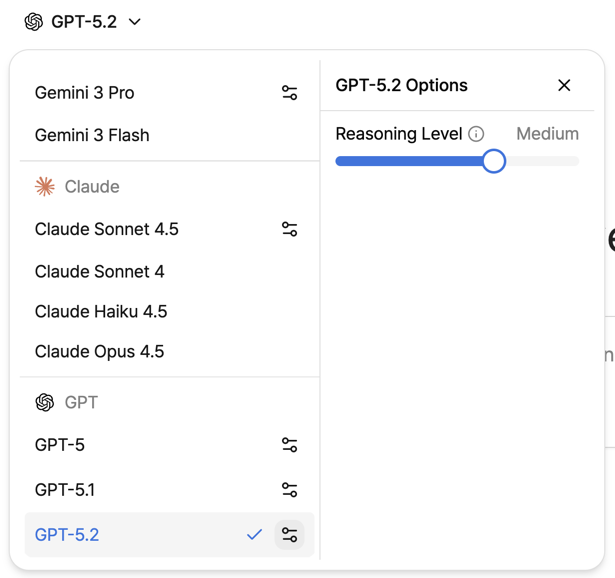
チャット画面上部のモデル選択ツールで、会話に使用するLLMモデルを変更できます。各モデルは目的に合ったさまざまなオプションを提供しています。ブラウザタブごとに異なるモデルを選択して使用でき、複数のモデルを同時に比較したり用途別に分けて使用できます。
画面下部の入力欄で@ボタンを押してプリセットを呼び出して会話することもできます。
対応モデル:
| プロバイダー | モデル | 推論モデル | Wide Context |
|---|---|---|---|
| Anthropic | • Claude Sonnet 4.5 • Claude Sonnet 4.6 • Claude Haiku 4.5 • Claude Opus 4.5 • Claude Opus 4.6 • Claude Opus 4.7 • Claude Opus 4.8 | ○ ○ ○ ○ ○ ○ ○ | - - - - - - - |
| OpenAI | • GPT 5 • GPT 5.1 • GPT 5.2 • GPT 5.3 Codex • GPT-5.4 • GPT-5.4 Mini • GPT-5.4 Nano • GPT-5.5 | ○ ○ ○ ○ ○ ○ ○ ○ | - - - - ○ - - ○ |
| • Gemini 2.5 Flash • Gemini 3 Flash • Gemini 3.1 Pro • Gemini 3.1 Flash Lite • Gemini 3.5 Flash | - - - - ○ | - - ○ ○ ○ |
推論モデル
AnthropicおよびGPTシリーズモデルを選択すると、推論モデルを調整できます。
- 複雑な問題解決が必要な場合、推論強度を上げることでより深い回答を得ることができます。
- スライダーで推論レベルを簡単に調整できます。
- 推論モデル使用時、AIの思考過程を展開して確認できるオプションが提供されます。応答内の思考過程エリアをクリックすると、AIがどのような論理で回答を導き出したか確認できます。
コンテキスト拡張
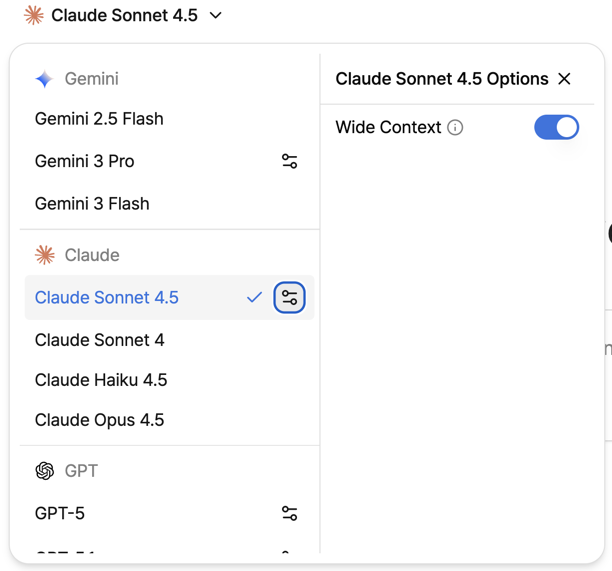
Claude Sonnet 4.5、Claude Opus 4.7、GPT-5.4、GPT-5.4 Mini、Gemini 3.1 Pro、Gemini 3.1 Flash Lite、Gemini 3.5 Flashモデルを使用する際、Wide Context機能を有効化できます。
- コンテキストウィンドウが最大1Mトークンまで拡張されます。
- 非常に長い文書や大量のコードを分析する必要がある場合に便利です。
- Wide Contextを有効化したモデルはクレジットをより多く消費しますので、適切に使用してください。
追加機能
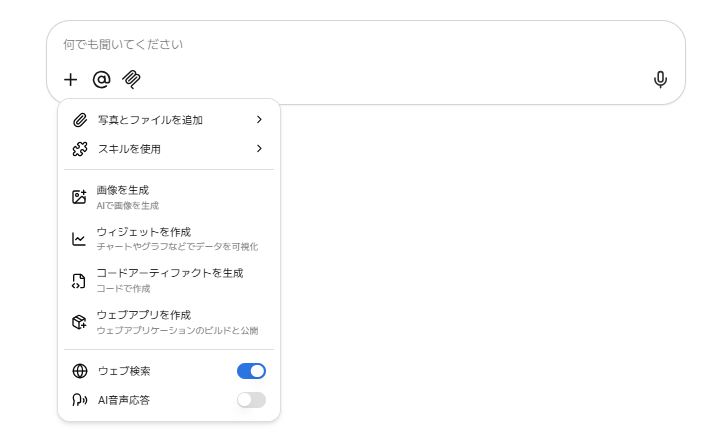
チャット入力欄の左側にある+ボタンをクリックして、ファイル、スキル、生成ヒント、検索、音声応答オプションを選択できます。
+メニューで選択できる項目:
- 写真とファイルを追加: ドキュメント(PDF、Excel、PPTX、DOCX)、画像などさまざまな形式のファイルをアップロードして内容を分析したり要約を依頼できます。ローカルコンピューターから直接アップロードするか、My Driveに保存されたファイルを取り込むことができます。ドキュメントファイルはスキルベースで処理され、より速く正確な分析が可能です。ファイルは1ターンあたり200MBまでサポートされます。セッションごとの累積制限はありません。
- スキルを選択: チャット画面でスキルを直接選択したり、スラッシュ(
/)を入力して必要なスキルを呼び出したりできます。 - 画像を生成: テキストプロンプトでAI画像を生成したり、生成された画像を編集できます。
- ウィジェットを生成: データ分析結果をチャート、グラフなどで可視化するウィジェットを生成できます。
- コードアーティファクトを生成: 実行可能なコードとプレビュー画面を含むアーティファクトを生成します。
- ウェブアプリを作成: 会話からWebアプリケーションをビルドしてデプロイできます。
- ウェブ検索: リアルタイムWeb検索機能を有効化して、最新情報に基づいた回答を受け取ることができます。
- AI音声応答: AIの回答を音声で聞くことができます。
入力欄周辺のMCPツールを追加ボタンを使用すると、プリセットなしでも現在の会話で必要なMCPツールを追加で設定して使用できます。
参考: エージェントチャットでは、エージェント設定で許可された追加機能のみ表示されます。モバイルアプリではコードアーティファクトとWeb Appを作成がサポートされない場合があります。
ヒント: チャット入力欄右側のマイクアイコンをクリックすると、音声で質問を入力できます。
会話の利便性機能
ツール実行説明
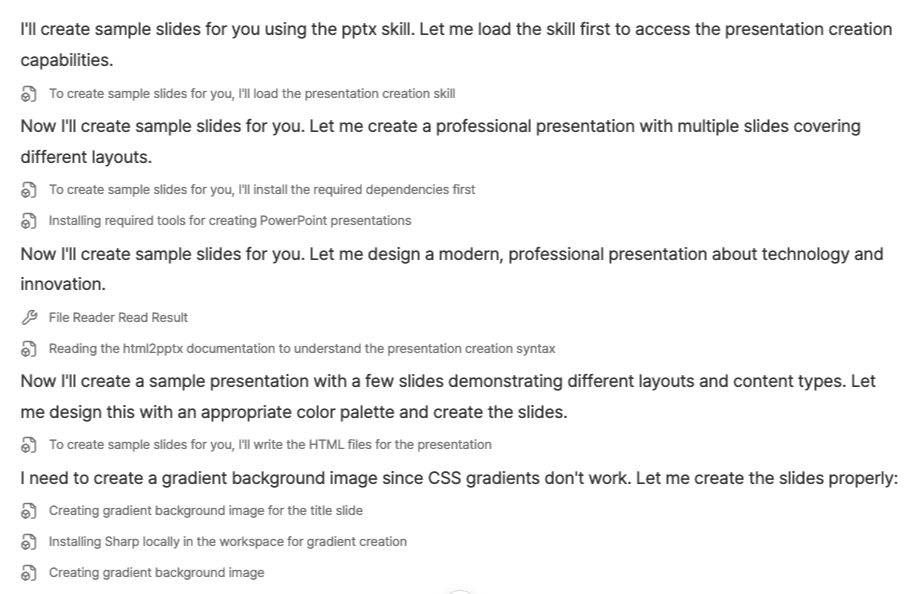
プリセットがツールを使用する際、「天気を確認中…」のような分かりやすい説明が表示されます。ツール呼び出し目的表示はユーザーの言語設定(日本語、English、韓国語)に合わせて自動的に表示されます。 また、どのIntegrationのツールか、どのスキルが使用されたかが明確に表示され、出所を簡単に確認できます。
クレジット使用量の確認
AI応答の下部で、その応答に使用されたクレジットを確認できます。
OAuth認証更新
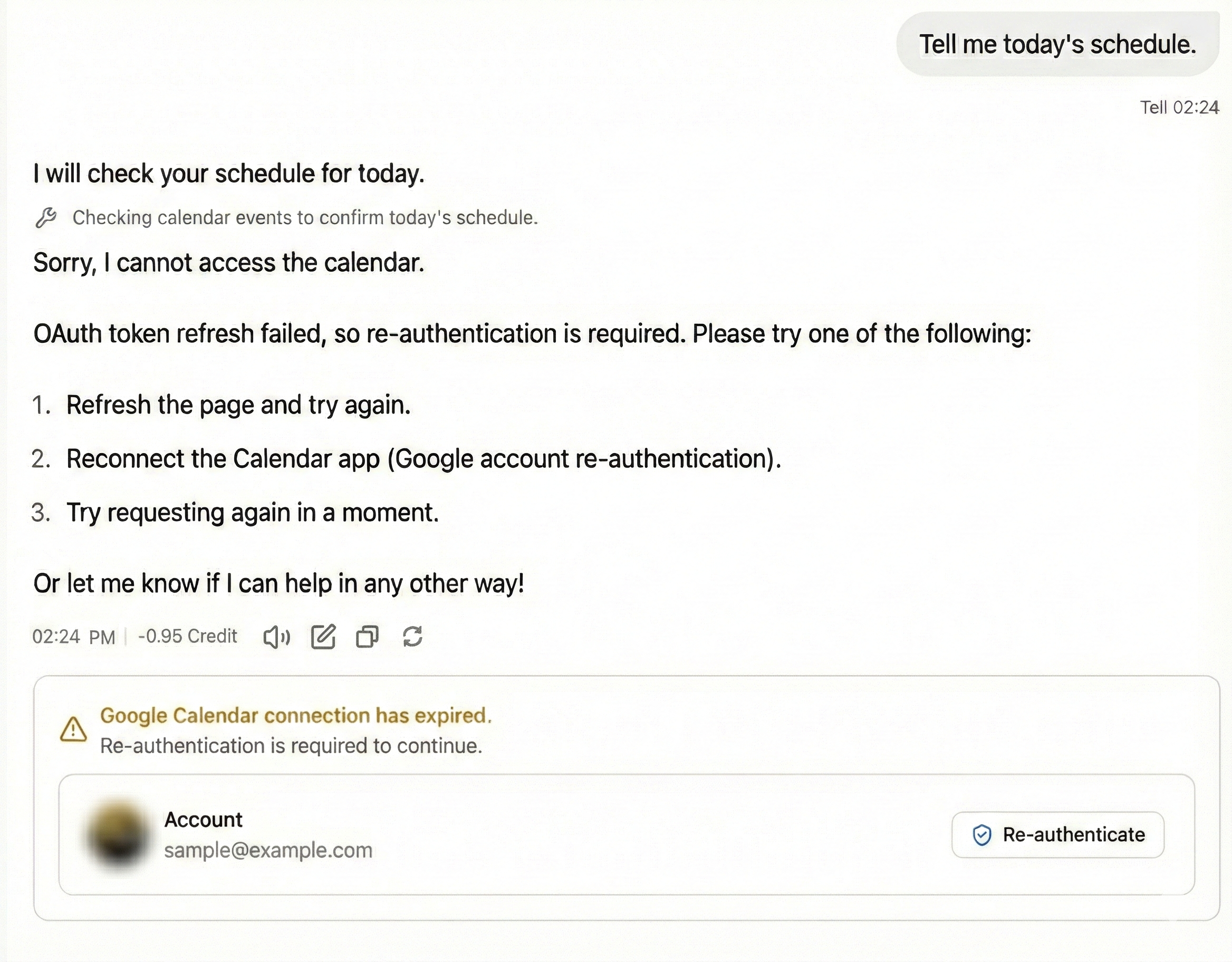
会話中にMCPツールの認証が期限切れになった場合、画面移動なしにチャットウィンドウ内で再認証ボタンを押して即座に認証を更新できます。 認証完了後、中断された作業をすぐに続けることができます。
Tool Chaining(ツール間ファイル連携)
MCP、スキル、サンドボックス、マイドライブ間でファイルを自動的にやり取りし、複合的な作業を実行できます。AIが内部一時ファイルアドレスを活用してツール間のファイル受け渡しを自動的に処理するため、ユーザーは別途のファイル管理なしに自然言語コマンドだけで複数のツールを連携した作業を実行できます。
サポートされる連携シナリオ:
- MCP → スキル: MCPで取得したファイルをスキルで分析/処理
- スキル → MCP: スキルで生成したファイルをMCPを通じて外部サービスに送信
- MCP → サンドボックス: MCPファイルをサンドボックス環境で実行/処理
- マイドライブ → MCP: マイドライブに保存されたファイルをMCPツールで活用
活用例:
- Google Driveからドキュメントを取得して分析し、PDFレポートを作成してGmailで送信
- MCPで収集したデータをスキルで加工してマイドライブに保存
- 外部サービスのファイルをサンドボックスで処理した結果を再び外部サービスに送信
チャット共有
チャット内容を他のユーザーと共有できます。
チャット画面右上の共有ボタンをクリックすると共有ダイアログが表示されます。
共有範囲設定:
- 非公開: 本人のみアクセスできます。(デフォルト)
- 組織に公開: 同じ組織のメンバーのみ閲覧できます。
- 全体公開: リンクを持つ誰でも閲覧できます。
共有範囲を選択した後、共有リンクを作成ボタンをクリックすると共有リンクが生成されます。生成されたリンクはリンクをコピーボタンでコピーするか、QRコードアイコンを通じてQRコードでも共有できます。共有範囲を変更しても既存のリンクが維持されるため、別途再共有する必要がありません。
参考: 共有リンクには共有時点までの会話内容のみ含まれます。共有後に新しいメッセージが追加されると更新ボタンが表示され、クリックして最新の会話内容をリンクに反映できます。
注意: 個人情報が含まれた会話を共有しないよう注意してください。