MCP連携管理
MCP連携管理は、組織内で使用するMCPサーバーを管理できる機能です。
MCP連携種類
mitoco Buddyでは、組織内のMCP連携を大きく2種類に区分します。
- 標準提供MCP連携(Built-in MCP Integrations): mitoco Buddyで標準的に提供するMCP連携
- 構成型MCP連携(Configured MCP Integrations): 組織管理者が事前に設定してユーザーに提供するMCP連携
標準提供MCP連携管理
管理者コンソールでは、標準提供MCP連携のリストを確認し管理できます。 標準提供MCP連携に対して実行できる管理作業は以下の通りです。
- MCP連携有効化状態選択: 連携を無効化する場合、既存にインストールされた連携がすべて無効化され、インストール可能な連携リストから削除されます。
- MCP Access Control: 有効化された連携に対して、組織内ユーザーに許可するツールリストを設定できます。
- ツールリスト読み込み: Custom Remote MCPのようにサーバーがツールリストを動的に提供する連携では、詳細画面からツールリストを取得できます。
構成型MCP連携管理
管理者コンソールでは、構成型MCP連携のリストを確認し管理できます。 構成型MCP連携に対して実行できる管理作業は以下の通りです。
- 構成型MCP連携作成: 構成型MCP連携を作成できます。
- サポート対象: 以下の種類のMCP連携タイプをサポートします。
- Custom Remote MCP
- n8n Chat
- n8n Webhook
- Dify API Access
- Backlog
- Redis
- Salesforce - Custom
- Zendesk
- MySQL
- MariaDB
- PostgreSQL
- SQL Server
- Oracle Database
- ClickHouse
- Snowflake
- 構成型MCP連携作成時、連携タイプに応じて必要な設定情報を入力する必要があります。
- 認証情報を事前に入力しておくことで、ユーザーが直接認証情報を入力しなくても連携をインストールして使用できるようになります。
- サポート対象: 以下の種類のMCP連携タイプをサポートします。
- MCP連携有効化状態選択: 連携を無効化する場合、既存にインストールされた連携がすべて無効化され、インストール可能な連携リストから削除されます。
- MCP Access Control: 有効化された連携に対して、組織内ユーザーに許可するツールリストを設定できます。
- Client ID / Secretの再利用: OAuthベースの構成型連携を修正したり再認証したりするとき、新しいClient ID / Secretを入力しなければ、保存済みのClient情報を維持します。
MCP連携有効化/無効化
MCP連携は基本的に有効化されており、有効化された連携はユーザーがIntegrationメニューから自由にインストールできます。 MCP連携を無効化する場合、既存にインストールされた連携がすべて無効化され、インストール可能な連携リストから削除されます。 既存にインストールされた連携をMCP Presetに追加していても、ツールを呼び出すことができなくなります。 MCP連携を再度有効化すると、既存のユーザー設定は元通りに復元されます。
MCP連携リストから有効化状態を変更する
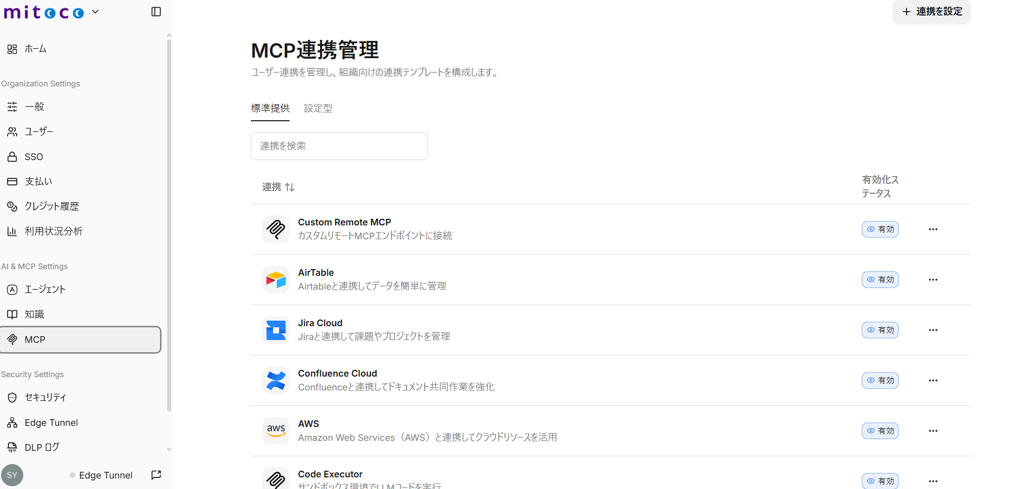
- MCP連携管理ページ内のリストテーブルで有効化状態を変更したいMCP連携を見つけます。
- 右側のその他ボタンをクリックするとドロップダウンメニューが表示されます。
- メニューボタンをクリックすると有効化状態が変更されます。
MCP詳細ページから有効化状態を変更する
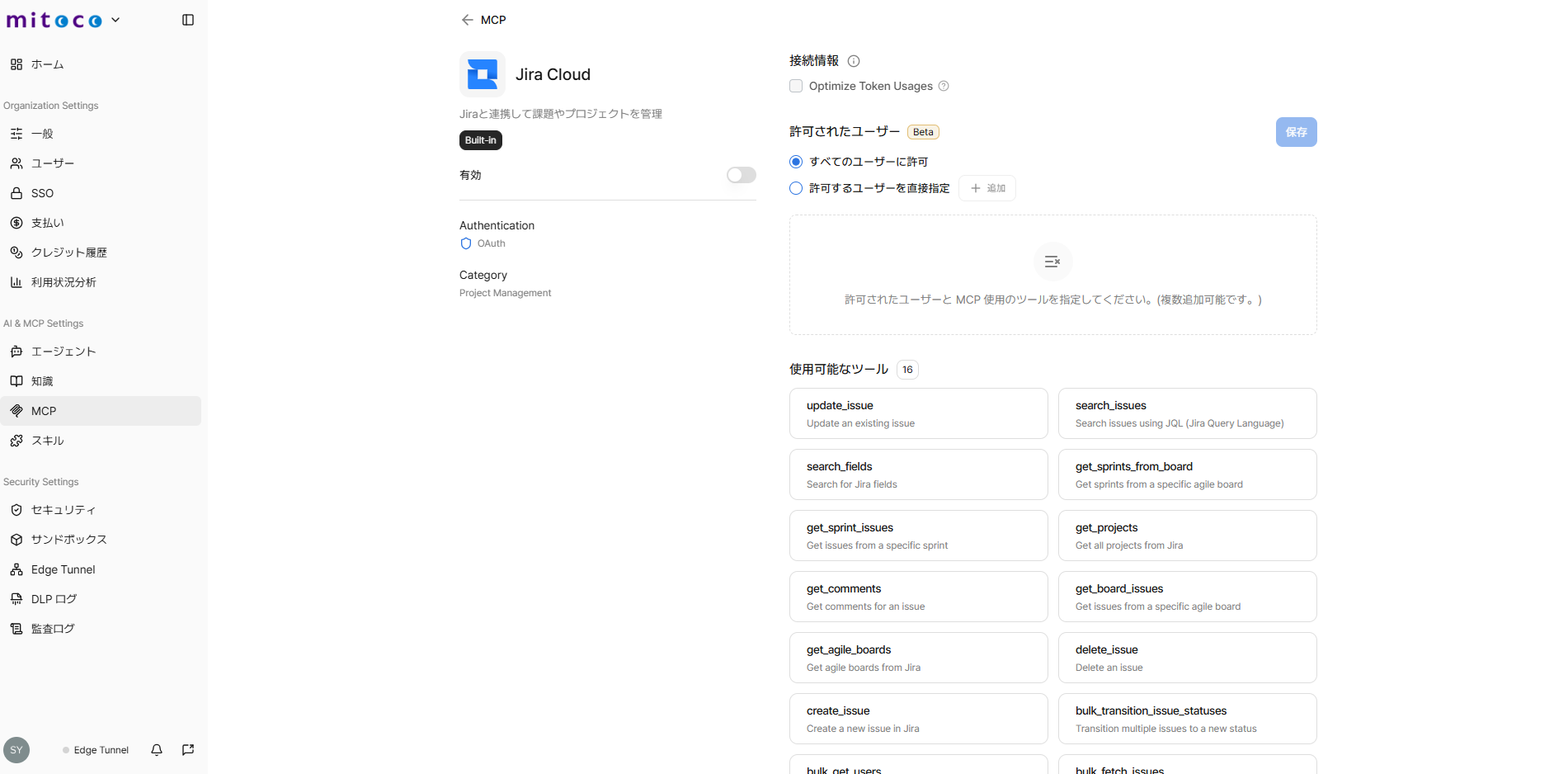
- MCP連携管理ページで項目をクリックすると詳細ページに移動します。
- ヘッダーの右側のその他ボタンをクリックするとドロップダウンメニューが表示されます。
- メニューボタンをクリックすると有効化状態が変更されます。
MCP Access Control
MCP Access Controlは、有効化されたMCP連携に対して、組織内ユーザーに許可するツールリストを設定できる機能です。
MCP Access Control機能は全体組織ユーザーに許可するツールリストを定義でき、ABAC(Attribute-Based Access Control)をサポートするよう更新予定です。
アクセスポリシー追加
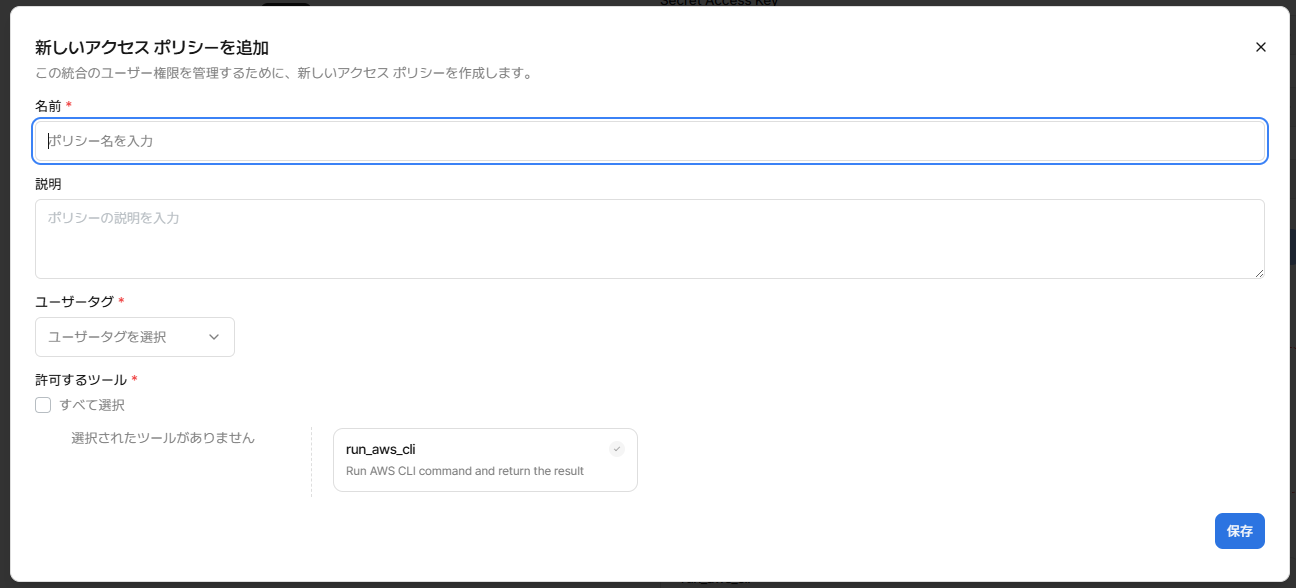
MCP連携詳細ページでポリシー追加ボタンをクリックすると、新しいアクセスポリシー追加モーダルが表示されます。
新しいアクセスポリシー追加
ポリシーの名前と説明を入力し、ポリシーを許可するユーザーをタグで指定した後、このポリシーで許可したいツールを選択して保存します。
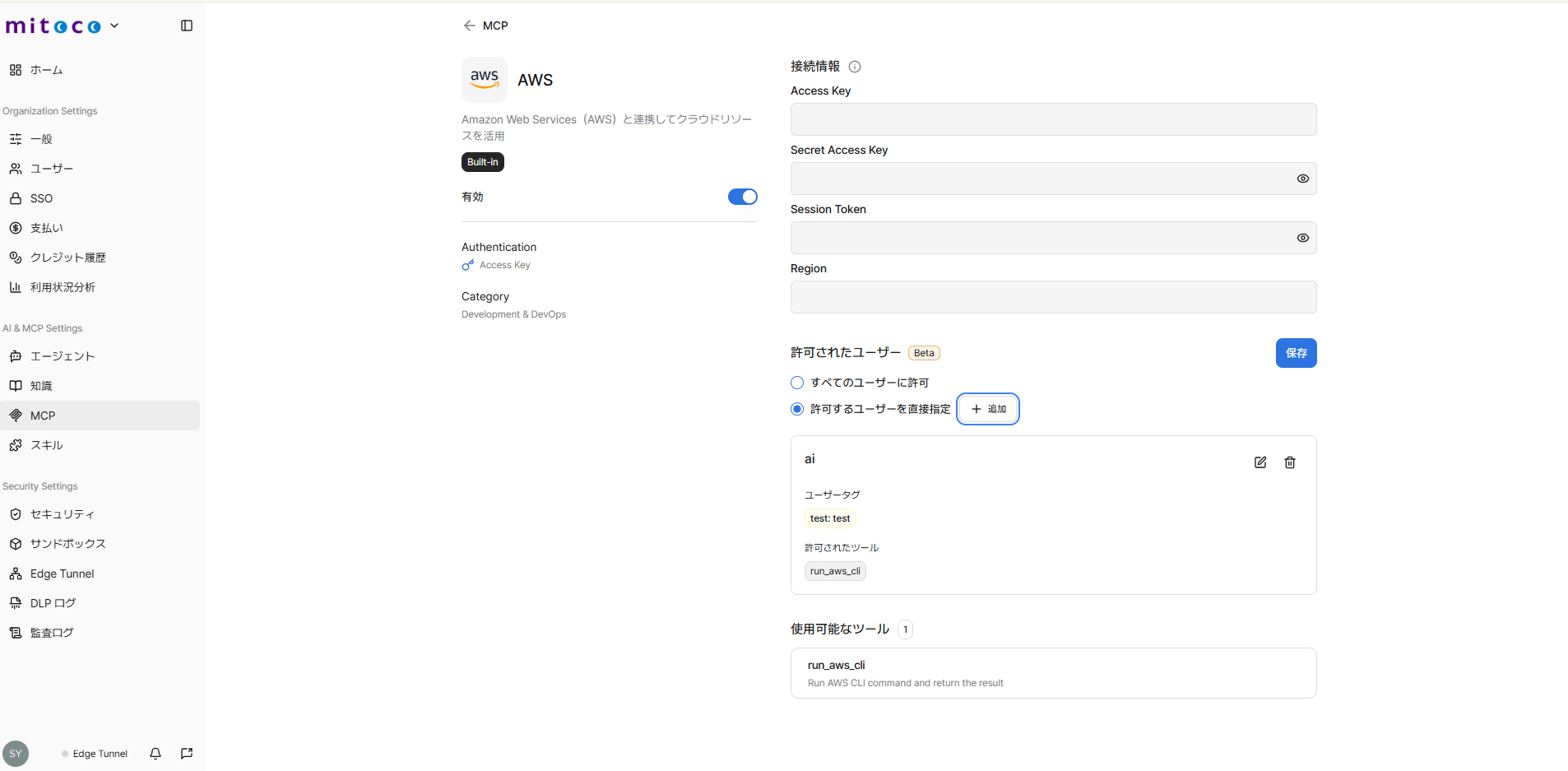
追加されたアクセスポリシー確認
MCP連携詳細ページで追加されたポリシーを確認できます。
ツールリスト読み込み
Custom Remote MCPのようにサーバーがツールリストを動的に提供する連携では、MCP詳細画面からツールリストを取得できます。
次のような場合にツールリスト読み込みを使用します。
- MCPサーバーに新しいツールが追加された場合
- MCPサーバーで既存ツールの名前や説明が変更された場合
- 連携作成時にツールリストを読み込めなかった、または一部だけ表示された場合
Client ID / Secretの再利用
OAuthベースの構成型MCP連携は、外部サービスのOAuth Appで発行されたClient IDとClient Secretを使用して認証します。管理者がMCPを事前構成型として登録する際に入力したCredentialを保存すると、ユーザーは別途Client情報を入力せず、管理者が構成した認証情報をそのまま使用できます。
- 管理者が事前構成型MCPを登録するときにCredentialを入力して認証すると、この認証情報を保存するか確認するポップアップが表示されます。
- 保存を選択すると、その認証情報が保存され、Authentication設定はOAuth / 管理者認証に変更されます。
- ユーザーごとに認証させるよう変更したい場合は、管理者認証の横にある設定ボタンを押して保存済みの認証情報を削除し、ユーザー認証に変更します。
この機能を使用すると、複数のユーザーが同じOAuth Appを使用する必要がある場合でも、ユーザーがClient IDやClient Secretを直接入力する必要がありません。一方、ユーザー別のアカウント権限で接続する必要がある連携は、ユーザー認証へ切り替えて各ユーザーが直接OAuth認証を行うようにできます。